
Als Coach und Onlinekurs-Anbieterin hast du rund um dein Launch-Webinar oder Workshop so viele To-Do’s:
Präsentationsfolien erstellen, Grafiken heraussuchen, Struktur und Inhalt des Webinars mehrmals durchgehen, Links zu deiner Verkaufsseite testen, Reminder-Mails mit Zoom-Links raussenden, Lampenfieber in Schacht halten… puhhh. Ganz schön viel auf einmal.
Wie wäre es in so einer Situation, zu wissen, dass du dich zumindest auf die Technik verlassen kannst?
Dir sicher sein könntest, dass du während dem Workshop mit über 20,30,40 oder 100 Teilnehmer:innen nicht auf einmal abgelenkt wirst, weil jemand sein Mikrofon anhat und während deinem Webinar mal eben den Geschirrspüler ausräumt?
Damit dieser große Unsicherheitsfaktor bald der Vergangenheit angehört, zeige ich dir in diesem Artikel 7+1 Zoom-Funktionen für Coaches und Onlinekurs-Anbieter, die dein nächstes Webinar oder Online-Workshop um einiges entspannter und professioneller machen.
Und das ohne, dass du vorher über 100 Stunden mit Zoom-Einstellungen herumdümpeln (und ChatGPT dabei verfluchen) musst. Also lies gleich weiter!
Was ist Zoom?
Zoom ist eine US-amerikanische Video-Software für Online-Konferenzen, Meetings und virtuelle Treffen. Du kannst 1:1 Kennenlerngespräche führen, Gruppen-Coachings abhalten oder große Webinare mit über hunderten Teilnehmern hosten.
Weitere Funktionen von Zoom:
- Bildschirmfreigabe: Für Präsentationen, Videos
- Chat-Funktion
- Umfragen können erstellt werden
- Breakout-Räume, um sich in kleineren Gruppen auszutauschen
- Aufzeichnungsfunktion: Meetings können lokal auf einem Computer oder direkt in der Cloud (ab dem kostenpflichtigen Tarif) aufgezeichnet werden
- Kalender-Synchronisation (Google/Microsoft)
- KI-Funktion, die komplette Zusammenfassungen und Transkripte erstellt
Zoom kannst du auf deinem Laptop, Smartphone oder Tablet benutzen.
Für wen ist Zoom geeignet?
Zoom hat 2020, als das große C einschlug, den absoluten Boom erlebt. Plötzlich hat sich unser ganzes Leben online verlagert.
Auch Coaches, Berater:innen und Trainer:innen, die hauptsächlich vor Ort arbeiteten, haben ihre Angebote online verfügbar gemacht.
Online-Meditationen, Yoga-Stunden, Business-Coachings, sogar Achtsamkeits-Retreats (funktioniert übrigens großartig), Human-Design Readings – you name it – fanden in einem virtuellen Zoom-Meeting Raum statt.
Viele Unternehmer:innen bieten auch 2026 weiterhin ihre Angebote online über Zoom an. Der Vorteil für beide Seiten ist klar: Du kannst das Coaching bei deiner Lieblingscoach machen, auch wenn sie in Berlin sitzt und du in einem Vorort in Niederösterreich lebst.
Zoom ist also für dich geeignet als
- Coach, Trainerin oder Beraterin aus den unterschiedlichen Bereichen (Public Speaking, Sales, Business-Aufbau, Künstliche Intelligenz, Achtsamkeit, Selbstführung und Resilienz, Yoga, Gesundheit,… achte hier besonders auf den Datenschutz, wenn du es mit sensiblen Gesundheitsdaten zu tun hast)
- Unternehmerin und (Solo-) Selbstständige, wenn du Erstgespräche, Kundenmeetings oder Interviews führst
- Onlinekurs-Ersteller:in, wenn du regelmäßig Webinare und Workshops veranstaltest
Wenn du in irgendeiner weise online unterwegs bist, benötigst du ein Tool, mit dem du virtuelle Meetings abhalten kannst.
Tipp: Falls du dir noch nicht sicher bist, ob Zoom das richtige für dich ist, kannst du dir einfach einen kostenlosen Account anlegen und die Funktionen ausprobieren.
Was kostet Zoom?
Kommen wir nun zur Frage, was Zoom eigentlich kostet. Zoom bietet verschiedene Pläne an, je nachdem wie groß und wie professionell dein Setup sein soll.
Zoom in der Basic Version (kostenlos)
Du legst dir einen Account an und kannst kostenlose Meetings mit bis zu 100 Teilnehmenden erstellen. In der Basic Version bist du auf 40 Minuten pro Meeting limitiert.
Du kannst deinen Kalender synchronisieren und lokale Aufzeichnungen erstellen.
Für wen geeignet: Wenn du gerade erst mit deinem Unternehmen startest oder nur kurze Check-Ins und Erstgespräche machst, reicht die Basic Variante für den Anfang. Für professionelle Setups kommst du damit allerdings schnell ans Limit.
Zoom in der Pro-Version
Die Pro Version inkludiert Meetings, die bis zu 30 Stunden dauern können und erlaubt 100 Teilnehmer:innen pro Meeting. Außerdem hast du umfangreichere KI-Funktionen (wie unbegrenzte Meeting-Zusammenfassungen oder Workflow in Zoom), zusätzlichen Live-Support-Chat und 10 GB Cloud Speicher pro Benutzer, wo du deine Aufzeichnung hosten kannst.
Bei jährlicher Abrechnung kommt die Pro Version derzeit (Stand Oktober 2026) auf knapp 104 Euro. (Für die Tipps aus diesem Blog-Artikel beziehe ich mich auf einen Pro-Account.)
Für wen ist die Pro Version geeignet: Wenn du regelmäßig Live-Webinare oder Launch-Challenges machst, benötigst du mindestens die Pro Version. Der Knackpunkt sind die längere Meetingdauer und der inkludierte Cloud-Speicher.
Wenn du schon sehr fortgeschritten bist und regelmäßig Webinare und Launch-Event mit 100+ bzw. 300+ Teilnehmenden hostest, bietet Zoom einen Business und Enterprise Tarif an. Für den Enterprise-Tarif musst du den Zoom-Vertrieb persönlich kontaktieren.
7+1 Zoom-Funktionen, die du als Coach für dein nächstes Webinar oder Workshop kennen solltest
Für die meisten Coaches und Onlinekurs-Anbieter:innen gehört Zoom fix zu ihrem Tool-Setup sowie Chilipulver ins selbstgemachte Kimchi gehört.
Musst du nun zum Zoom-Profi werden?
Nicht unbedingt!
Wenn du nur 1:1 Meetings machst, reicht es vollkommen, wenn du die Grundfunktionen beherrscht. Da bist du erfahrungsgemäß schnell drinnen (was Zoom unter anderem auch so beliebt macht).
Sobald du aber größere Events wie Webinare für deinen Produktlaunch, mehrteilige Workshops oder regelmäßige Gruppencalls mit Aufzeichnung planst, solltest du folgende Funktionen unbedingt kennen.
Hier kommen 7+1 Zoom-Funktionen, die du vor deinem nächsten Webinar oder Online-Workshop abhaken solltest.
Nummer 1: Warteraum einrichten
Die Warteraum-Funktion sorgt dafür, dass du vor Beginn des Webinars durchschnaufen kannst und nicht alle Teilnehmer:innen gleichzeitig reinstürmen, wie in dein Lieblings-Pub während der Happy Hour.
Das gibt dir nochmal zwei Minuten Zeit, um dich zu erden. Durchzuatmen.
Zeit, um mit deinem Team nochmal schnell den Ablauf durchzusprechen.
Wenn du dann bereit bist, gibst du (oder dein Co-Host) den Zutritt für jeden im Warteraum manuell frei. Ich empfehle dir, den Warteraum in jedem Meeting zu aktivieren.
So richtest du den Warteraum in Zoom-Meetings ein: Logge dich im Web-Browser in deinen Zoom-Account ein. Gehe auf Einstellungen -> Meeting -> Sicherheit -> Warteraum aktivieren. Nun ist der Warteraum standardmäßig für alle deine Video-Meetings aktiv.

Tipp: Wenn du 30+ Teilnehmer:innen erwartest, hol dir einen Co-Host an die Seite. Dein Co-Host managed nicht nur den Warteraum für dich, sondern hilft dir im Chat bei Technikproblemen den Überblick zu behalten. Das spart extrem viel Stress.
Nummer 2: Mach deinen Warteraum wiedererkennbar (individuelles Vorschaubild einfügen)
Vielleicht warst du vor kurzem selber bei einem Webinar angemeldet und kennst diese Ansicht:
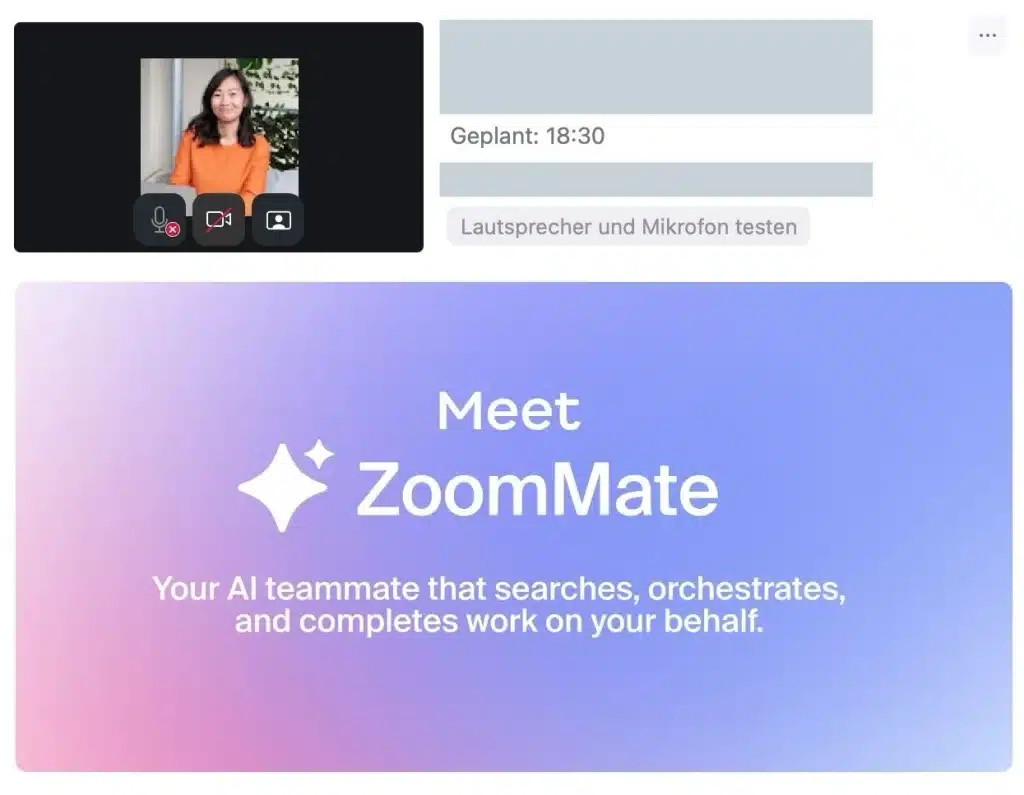
Du betrittst den Warteraum und vor dir eine Werbung für die neue Zoom-KI. Na fesch. 🙂
Wusstest du, dass du das Vorschaubild an dein Branding anpassen kannst?
Hast du einen Banner für dein Webinar, den du auch für Instagram nutzt? Super, dann pack ihn doch auch in deinen persönlichen Zoom-Raum. Du kannst neben Bildern übrigens auch ein kleines Video hochladen.
So fügst du ein individuelles Warteraumbild ein: Logge dich im Web-Browser in deinen Zoom-Account ein. Gehe auf Einstellungen -> Meeting -> Sicherheit -> Warteraumoptionen -> Warteraumanpassung -> Bild einfügen -> Speichern.
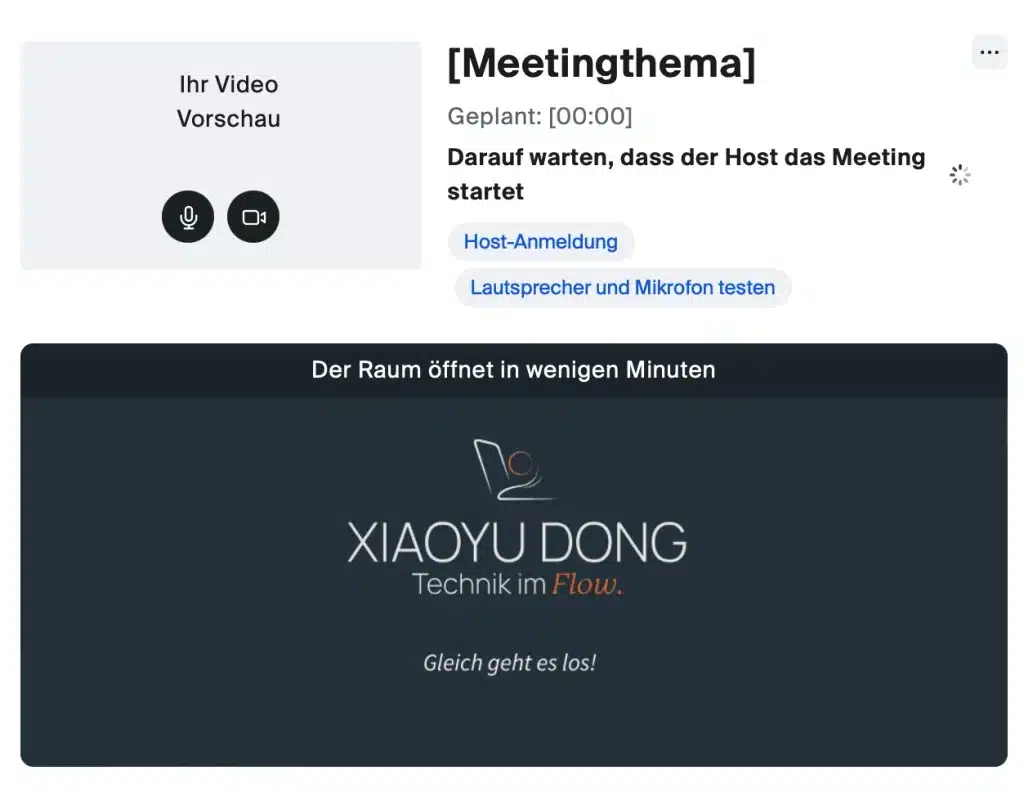
Wichtig: Dieses Bild ist global für deinen Account. Wenn du ein Event-bezogenes Bild hochlädst, denke daran, es nach dem Webinar oder Workshop wieder auszutauschen! Alternativ erstelle ein neutrales Warteraumbild. Pack zum Beispiel dein Logo rein und einen Text wie: „Gleich geht’s los! Hol dir noch nen Kaffee und schalte dein Handy lautlos.“
Nummer 3: Mikro beim Beitritt stummschalten
Du redest dich gerade richtig in Fahrt während deinem Webinar und plötzlich platzt jemand 10 Minuten zu spät rein. Mit aktivem Mikrofon. Im Hintergrund hörst du (und alle Teilnehmer:innen im Raum): Geschirrscheppern, den Staubsauger oder einen bellenden Hund.
Davon wurde jeder von uns schon mal Zeuge.
Die Konzentration verabschiedet sich dann leider instant.
Gute Nachrichten: In Zukunft wird dir das nicht mehr passieren. 🙂 Denn du kannst in Zoom ganz einfach einstellen, dass alle Mikrofone beim Eintritt ins Meeting stummgeschaltet sind.
Mikrofon beim Beitritt stummschalten: Gehe über den Web-Browser in die Einstellungen von deinem geplanten Meeting. Öffne weiter unten den Reiter Optionen -> „Teilnehmer beim Beitritt stummschalten“. So kommen alle mäuschenstill im Raum an.
Wenn du zusätzlich verhindern möchtest, dass Teilnehmer:innen dich während dem Meeting unterbrechen können, stelle das zusätzlich ein. Öffne das Meeting und gehe rein in Host-Tools -> Teilnehmer -> Riegler bei „Sich selbst die Stummschaltung aufheben“ auf links schieben.
Nummer 4: Zoom Zeichnungen deaktivieren (Annotation deaktivieren)
Die Aufzeichnung läuft, du teilst deinen Bildschirm und bist mitten in deiner Präsentation. Plötzlich malt jemand einen krakeligen, blauen Strich quer über deine Folie. Kurzer Schockmoment.
(Die Person auf der anderen Seite ist übrigens oft genauso erschrocken wie du. Häufig passiert das auf dem Smartphone oder dem Tablet, wenn sich jemand Notizen machen wollte oder einfach verklickt hat).
Was tun?
Du hast zwei Möglichkeiten: Du deaktivierst die Zeichenfunktion (Annotation) vorab oder im laufenden Meeting.
So deaktivierst du Annotationen im laufenden Meeting: Wenn bereits gemalt wurde, gehe zuerst in deine Admin-Bar auf das Stiftsymbol („Kommentieren“). Links öffnet sich eine Leiste. Gehe zum Papierkorb und lösche alle Zeichnungen. Als nächstes gehst du in deiner Admin-Bar unter „Mehr“ -> Beschriftung für andere deaktivieren. Das lässt sich diskret während deiner Präsentation machen (du weißt ja nun, wie). 😉
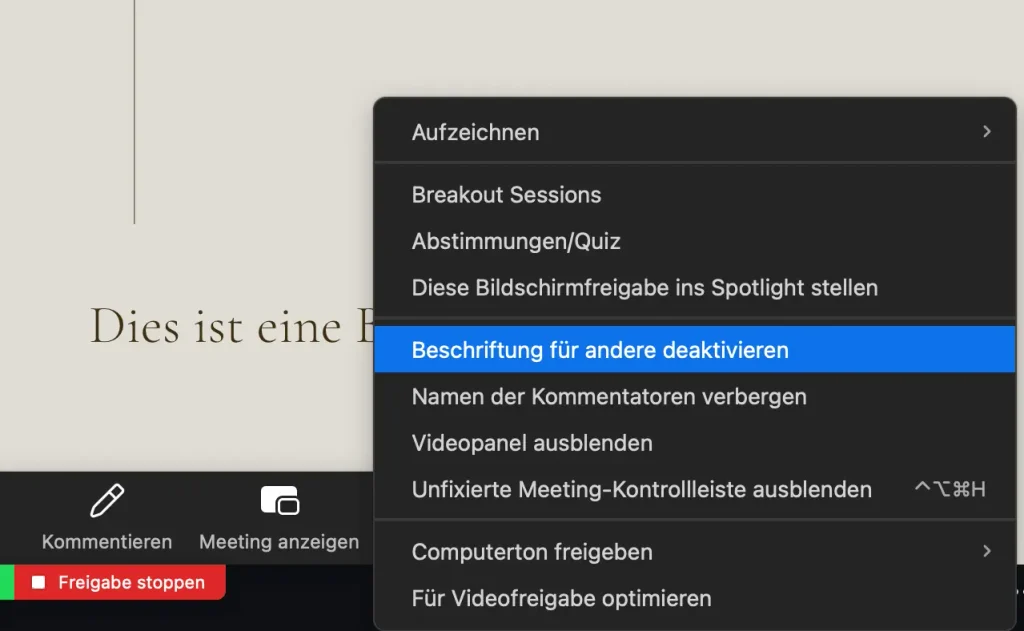
So deaktivierst du Annotationen für zukünftige Meetings: Logge dich in deinen Zoom-Account über die Zoom-Website ein. Gehe links auf den Punkt „Einstellungen“. Klicke nun oben in der Leiste auf „Meetings“. Dort findest du den Punkt „In Meeting (Grundlagen)“. Scrolle etwas runter zum Punkt „Annotation“. Schiebe den Riegler nach links, um die Zeichenfunktion zu deaktivieren. Bitte dein Teammitglied als Gast in deinen Zoom-Raum zu kommen. Das Stiftsymbol links am Bildschirm sollte nicht mehr sichtbar sein.
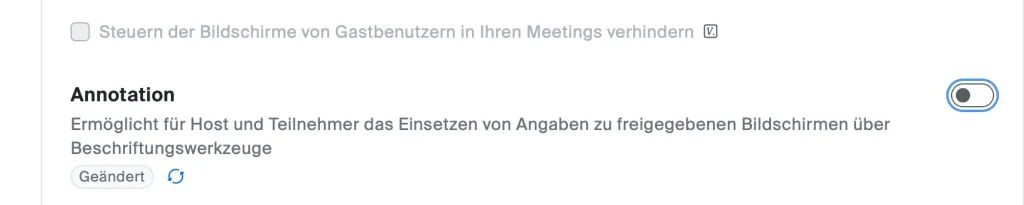
Et voilà, nun kann niemand mehr in Versuchung kommen, Schabernack auf deiner schönen Präsentation zu treiben.
Nummer 5: Der Fokus-Modus für mehr Konzentration
Wenn du willst, dass deine Teilnehmer:innen nur dich und deine Präsentation sehen: Schalte den Fokus-Modus ein.
Du als Host siehst alle Kameras, aber die Teilnehmer sehen nur dich (und sich selbst).
Niemand beobachtet die Wohnzimmer der anderen oder schaut, was die anderen machen. Perfekt, um die Konzentration zu 100% bei dir zu halten und die Hemmschwelle fürs Kamera-Einschalten zu senken!
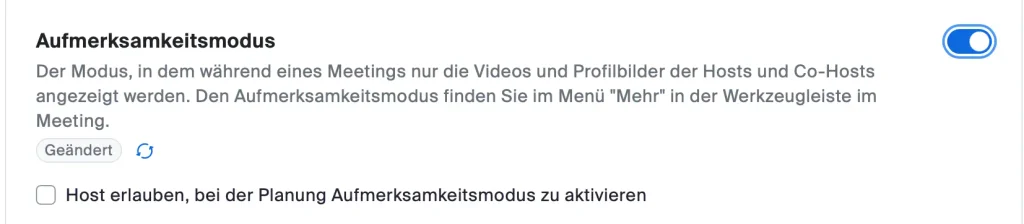
So aktivierst du den Fokus-Modus in Zoom: Logge dich in deinen Zoom-Account über die Zoom-Website ein. Gehe links auf den Punkt „Einstellungen“. Klicke nun oben in der Leiste auf „Meetings“. Dort findest du den Punkt „In Meeting (Erweitert)“. Scrolle etwas runter zum Punkt „Aufmerksamkeitsmodus“. Schiebe den Riegler nach links, um den Fokus-Modus zu aktivieren.
Nummer 6: Zoom Aufzeichnung – DSGVO-sicher aufzeichnen*
Du willst nach deinem Webinar eine Aufzeichnung zur Verfügung stellen oder als kostenpflichtiges Produkt weiterverkaufen?
Wenn es sich nicht um ein aufgezeichnetes Video innerhalb einer Membership oder eines Gruppencalls handelt, der Teil eines bezahlten Produkts ist, musst du ein paar Einstellungen vornehmen.
Damit du keine datenschutzrechtlichen Bauchschmerzen bekommst, musst du in den Zoom-Aufnahme-Einstellungen vorab festlegen, dass im Replay nur du (der aktive Sprecher) zu sehen bist. Die Teilnehmer:innen bleiben komplett unsichtbar.
So blendest du andere Teilnehmerinnen in deiner Zoom-Aufzeichnung aus: Logge dich in deinen Zoom-Account über die Zoom-Website ein. Gehe links auf den Punkt „Einstellungen“. Klicke nun oben in der Leiste auf „Aufzeichnungen“. Scrolle runter zum Punkt „Cloud-Aufzeichnung“. Hier machst du das Häkchen rein bei -> Aktiven Sprecher mit freigegebenem Bildschirm aufzeichnen und entfernst das Häkchen bei -> Galerieansicht mit freigegebenen Bildschirm aufzeichnen.
Tipp: Zusätzlich kannst du weiter unten das Häkchen bei „Namen der Teilnehmer in der Aufzeichnung anzeigen“ noch rausmachen.
*Disclaimer: Dies stellt keine rechtliche Beratung dar!
Nummer 7: Aufzeichnung zeitnah teilen
Du willst die Aufzeichnung deines Webinars schnell rausschicken, ohne sie erst mühsam herunterzuladen und bei Vimeo oder YouTube wieder hochzuladen?
Teile einfach direkt den Zoom-Cloud-Link! Super praktisch und zeitsparend.
Du kannst einstellen, dass der Link nur für eine bestimmte Zeit gültig ist (zB. für 48 Stunden) und ihn mit einem Passwort schützen. Perfekt für zeitlich verknappte Replays.
Voraussetzung: Die Aufzeichnung wurde in der Cloud gespeichert (nicht lokal auf deinem Laptop).
So teilst du die Zoom-Aufzeichnung direkt aus der Cloud: Logge dich in deinen Zoom-Account über die Zoom-Website ein. Gehe links auf den Punkt „Aufzeichnungen und Transkripte“. Wähle die Aufzeichnung aus, die du teilen möchtest. Rechts siehst du einen „Teilen“-Button. Hier kannst du festlegen, wer die Aufzeichnung sehen kann.
Ablaufdatum festlegen: Klicke auf das Zahnradsymbol. Es öffnet sich eine Maske, wo du das Ablaufdatum und auch Passwort einstellen kannst.
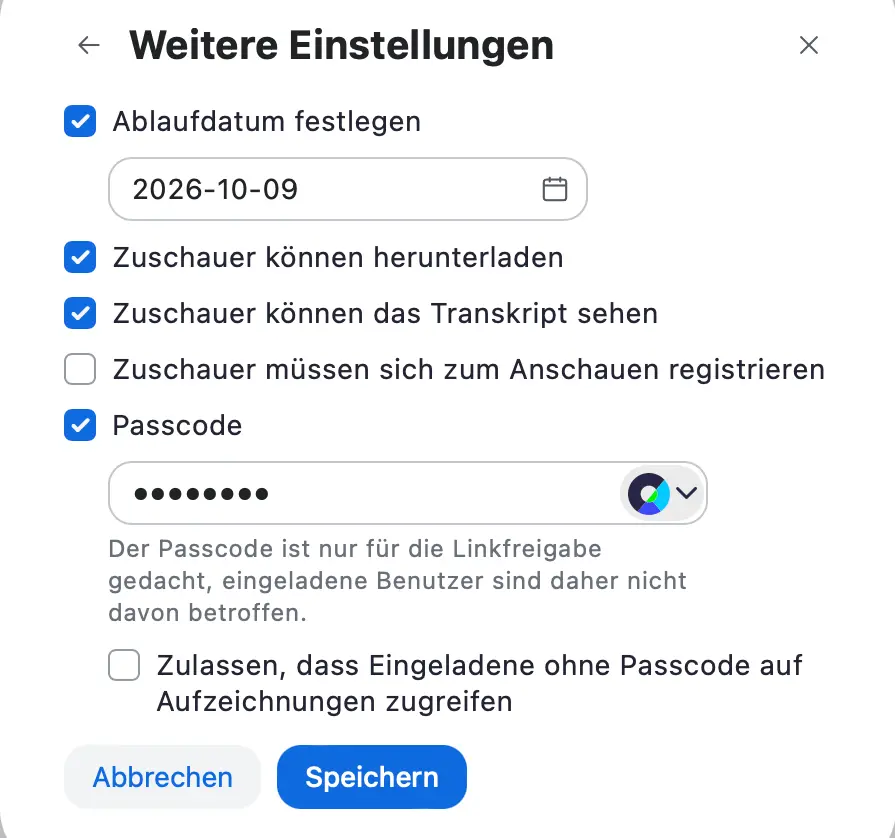
Auf Speichern klicken und das Replay ist ready to go!
Bonus-Funktion (für Fortgeschrittene): Shop-Up-Rate einsehen für Launch-Auswertung
Du hast 200 Anmeldungen für dein Webinar, aber wie viele waren wirklich live dabei?
Wenn du bei der Auswertung deiner Launch-Kennzahlen viel Zeit sparen möchtest und dich nicht unbedingt auf dein Kurzzeitgedächtnis verlassen willst, zieh dir die Teilnehmerzahlen direkt aus Zoom.
Zoom wertet dir nämlich genau aus, wie viele Teilnehmer:innen anwesend waren inklusive Dauer.
Du findest den Bericht unter Analysen & Berichte -> Meetings und Webinare -> Klick auf das Meeting (ggf. musst du den Datumsbereich noch einstellen).
Fazit: Mit den richtigen Zoom-Einstellungen zum entspannten Launch-Webinar und Online-Workshop als Coach und Onlinekurs-Anbieterin
Als Coach oder Onlinekurs-Anbieter:in hast du rund um deinen Launch genug Bälle gleichzeitig in der Luft.
Wenn du die Sicherheit hast, dass die Technik während deinem Launch-Webinar oder Online-Workshop sitzt, kannst du viel entspannter und souveräner in dein Meeting gehen.
Wenn du die wichtigsten Zoom-Funktionen kennst und richtig nutzt, schaffst du nicht nur eine ruhige, professionelle Atmosphäre für deine Teilnehmer:innen, sondern sicherst dir selbst den mentalen Fokus, den du für eine überzeugende Präsentation brauchst.
Ob der individuell gebrandete Zoom-Warteraum, das automatische Stummschalten der Mikrofone beim Beitritt oder die DSGVO-konforme Cloud-Aufzeichnung, meistens sind es genau diese kleinen Stellschrauben in den Zoom-Einstellungen, die dir viel Nacharbeitszeit und Brände löschen während dem Webinar ersparen.
Welche dieser Zoom-Funktionen war für dich neu oder wirst du für dein nächstes Webinar direkt aktivieren?
Schreib es mir unbedingt unten in die Kommentare!
Und wenn du langfristig technische Entlastung für deinen nächsten Launch oder Workshop suchst, sodass du dich entspannt zurücklehnen kannst, dann lass uns sprechen! Buche dir hier gleich dein persönliches Strategiegespräch.


